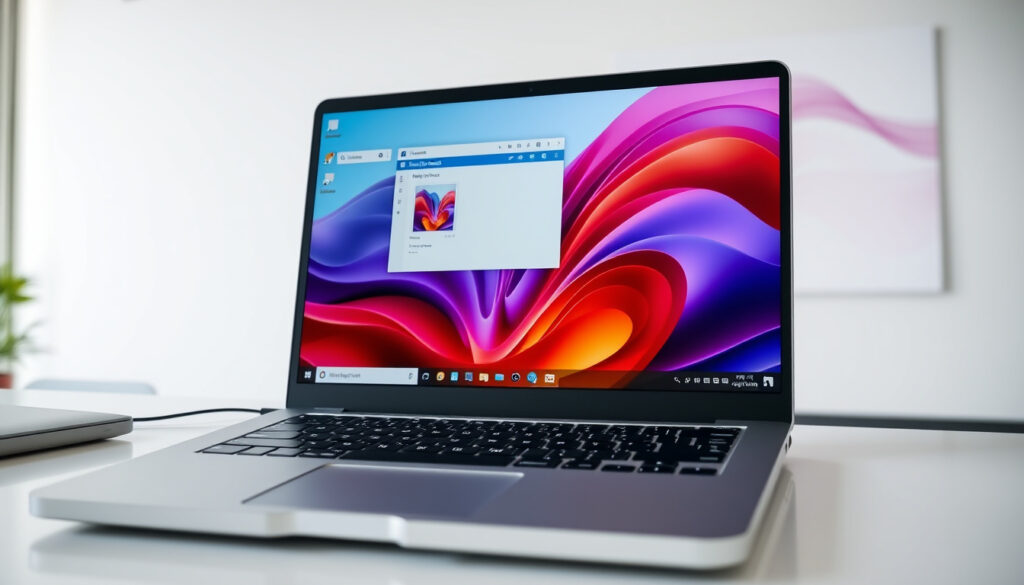
Hoe maak je een screenshot op computer? Windows-stappen
Wie ooit een foutmelding heeft vastgelegd voor IT-ondersteuning of een recept van een website wilde bewaren, weet hoe handig een screenshot kan zijn. Windows heeft dit gelukkig vrij eenvoudig gemaakt met ingebouwde sneltoetsen. In deze gids doorloop je alle methodes voor pc en laptop, van de snelste toetscombinatie tot het Knipprogramma.
Basis sneltoets Windows: Windows + PrtScn ·
Gedeeltelijke scherm: Windows + Shift + S ·
Knipprogramma locatie: Startmenu zoeken ·
Print Screen functie: Klembord kopiëren ·
Laptop variant: Fn + PrtScn
Overzicht
- Windows + PrtScn slaat automatisch op (YouTube Tutorial)
- PrtScn alleen kopieert naar klembord (Microsoft Support)
- Windows + Shift + S opent selectie-overlay (Microsoft Support)
- Vier modi: rechthoek, venster, volledig scherm, vrije vorm (Microsoft Support)
- Alt + PrtScn legt alleen actief venster vast (Microsoft Support)
- Plakken in Paint of ander programma nodig (Coolblue)
- Beschikbaar sinds Windows Vista (Malwarebytes)
- Bewerken met pen, markeerstift en gum (Malwarebytes)
Hoe maak je een screenshot op een pc?
De eenvoudigste manier om een screenshot te maken is via de Print Screen-toets. Microsoft adviseert twee hoofdmethodes afhankelijk van wat je precies wilt vastleggen.
Volledig scherm vastleggen
Druk tegelijkertijd op de Windows-toets en PrtScn. Het scherm wordt kort donker en de afbeelding wordt automatisch opgeslagen in de map Pictures/Screenshots (YouTube Tutorial). Dit is de snelste methode als je alles in één keer wilt vastleggen.
Afbeelding plakken en opslaan
Als je alleen op PrtScn drukt, wordt de screenshot naar het klembord gekopieerd. Je moet de afbeelding dan nog plakken in een programma zoals Paint, Word of een e-mailclient met Ctrl+V (Coolblue). Vergeet niet om het bestand daarna op te slaan, anders verdwijnt de opname zodra je iets anders kopieert.
Wat dit betekent: voor snelle vastleggingen zonder bewerken is Windows + PrtScn ideaal; voor bewerkbare kopieën kun je beter alleen PrtScn gebruiken en zelf plakken in Paint.
Wat is de sneltoets voor een screenshot?
Windows biedt verschillende sneltoetsen voor screenshots, elk met een ander resultaat. De officiële documentatie van Microsoft beschrijft de belangrijkste combinaties.
Print Screen (PrtScn)
De Print Screen-toets alleen kopieert het hele scherm naar het klembord (Microsoft Support). Dit is handig als je de afbeelding elders wilt plakken, bijvoorbeeld in een presentatie of document.
Windows + Shift + S voor selectie
Deze combinatie opent een overlay met vier opties: rechthoek, vrije vorm, venster en volledig scherm (Coolblue). Je selecteert een specifiek gedeelte van het scherm en de afbeelding wordt direct naar het klembord gekopieerd. De sneltoets werkt in Windows 10 en 11 (Coolblue).
De implicatie: als je alleen een specifiek venster of een deel van je scherm nodig hebt, is Windows + Shift + S sneller dan achteraf bijsnijden in een bewerkingsprogramma.
Hoe gebruik je het Knipprogramma?
Het Knipprogramma is het gratis hulpmiddel van Windows voor het vastleggen en bewerken van schermafbeeldingen. Je opent het via het Startmenu door te zoeken naar “Knipprogramma” of “Snipping Tool”.
Knipprogramma openen
Typ “Knipprogramma” in de zoekbalk van het Startmenu en klik op het resultaat (Microsoft Support). In Windows 11 kun je ook rechtstreeks op de PrtScn-toets drukken; het Knipprogramma opent dan automatisch (SeniorWeb).
Modi kiezen: rechthoek, vrij, venster
Het programma ondersteunt vier modi: rechthoek, venster, volledig scherm en vrije vorm (Microsoft Support). Rechthoek is het populairst omdat je precies het gewenste gebied kunt selecteren door met je muis te slepen. Na de opname kun je de afbeelding bewerken met een pen, markeerstift of gum (Malwarebytes).
Wat dit betekent: het Knipprogramma werkt zonder extra software en is ideaal voor wie snel aantekeningen of markeringen aan een screenshot wil toevoegen voordat je hem deelt.
Hoe maak je een gedeeltelijke screenshot in Windows?
Wil je alleen een specifiek gedeelte van je scherm vastleggen? Daarvoor is Windows + Shift + S de aangewezen methode.
Selectie maken
Druk op Windows + Shift + S. Je scherm wordt grijs en je cursor verandert in een kruisje. Sleep de cursor over het gebied dat je wilt vastleggen (Microsoft Support). De afbeelding wordt naar het klembord gekopieerd en een melding verschijnt waarmee je de editor kunt openen.
Bewerken en opslaan
Klik op de melding om de afbeelding verder te bewerken of op te slaan. Let op: bij elke nieuwe screenshot in het Knipprogramma wordt de vorige overschreven, dus sla tijdig op (Ct.nl).
De catch: de functie is snel en effectief, maar zonder direct opslaan riskeer je dat je eerdere opnames kwijtraakt.
Hoe maak je een screenshot op een laptop?
Laptops hebben vaak geen aparte Print Screen-toets of een kleinere toetsenbordindeling. Gelukkig zijn er alternatieve combinaties.
HP en Dell laptops
Op de meeste HP- en Dell-laptops combineer je de Fn-toets met PrtScn. Bij Lenovo-laptops werkt de standaard Windows + PrtScn-combinatie ook (Lenovo Support). Raadpleeg de handleiding van je specifieke model als de combinatie niet werkt.
Variaties per merk
Sommige laptops hebben een speciale sneltoets: druk op Fn + Windows + Spatiebalk voor een volledig scherm (Microsoft Support). De Fn-toetsfuncties verschillen per fabrikant, dus de exacte combinatie kan variëren.
Wat dit betekent: voor laptopgebruikers is de Fn + PrtScn-combinatie het meest gangbaar, maar controleer even je toetsenbordindeling om zeker te weten dat je de juiste toetsen combineert.
Bevestigde feiten
- Microsoft-sneltoetsen werken op Windows 10/11
- Knipprogramma ondersteunt vier modi
- Screenshots map staat in Pictures/Screenshots
Wat onduidelijk is
- Exacte Fn-combinaties per laptopmodel kunnen variëren
- Beschikbaarheid van specifieke Windows-build functies
“Press Windows logo key + Shift + S to open the snipping tool overlay to capture an image snapshot.”
— Microsoft Support officiële documentatie
Windows + Shift + S is de snelste manier om een specifiek gedeelte van je scherm vast te leggen zonder afterward bewerken. Druk, sleep, plak — klaar.
“Het bestaat sinds Windows Vista, hoewel eerdere versies beschikbaar waren voor sommige Microsoft-tablets.”
— Malwarebytes cybersecurity expert
Het Knipprogramma is sinds 2006 onderdeel van Windows en is de enige gratis tool voor video-opnames naast statische screenshots. In Windows 11 heet het officieel ‘Knipprogramma’ in plaats van ‘Knippen en aantekenen’ in Windows 10.
Voor Windows-gebruikers die regelmatig schermafbeeldingen delen met collega’s of supportafdelingen is de keuze simpel: Windows + PrtScn voor snel volledig schermvastleggen, Windows + Shift + S voor precieze selecties, en het Knipprogramma voor wie bewerkingsfuncties nodig heeft.
| Functie | Toetsencombinatie | Bestemming |
|---|---|---|
| Standaard toets | PrtScn | Klembord |
| Volledig scherm opslaan | Windows + PrtScn | Pictures/Screenshots |
| Selectie maken | Windows + Shift + S | Knipprogramma overlay |
| Tool naam | Knipprogramma | Windows 10/11 |
| Video-opname | Windows + Shift + R | Knipprogramma |
| Actief venster | Alt + PrtScn | Klembord |
Gerelateerde lectuur: Hoe maak ik een screenshot in Windows · Knipprogramma in Windows 11
youtube.com, support.microsoft.com, youtube.com, youtube.com, youtube.com
Ontdek in deze Windows-handleiding geavanceerde tips voor screenshots op Windows-laptops zoals HP en Dell met Win 10/11-stappen.
Veelgestelde vragen
Hoe plak je een screenshot?
Druk na het maken van de screenshot op Ctrl+V in het programma waar je de afbeelding wilt gebruiken. Werkt met Paint, Word, PowerPoint, e-mailclients en vrijwel elk ander programma.
Waar worden screenshots opgeslagen?
Bij Windows + PrtScn wordt de afbeelding automatisch opgeslagen in de map Pictures/Screenshots. Bij Knipprogramma kies je zelf waar je het bestand bewaart.
Werken screenshots op Mac?
Mac gebruikt andere sneltoetsen: Command + Shift + 3 voor volledig scherm en Command + Shift + 4 voor selectie. Deze gids behandelt Windows-specifieke methodes.
Hoe bewerk je een screenshot?
Open de afbeelding in het Knipprogramma en gebruik de ingebouwde bewerkingsopties: pen, markeerstift, gum en teksttool. In Windows 11 opent een melding direct de editor na het vastleggen.
Wat te doen als PrtScn niet werkt?
Controleer of je laptop de Fn-toets nodig heeft. Probeer Fn + PrtScn of zoek in het Startmenu naar “Knipprogramma” als alternatief. Start anders je computer opnieuw op.
Verschil tussen PrtScn en Alt + PrtScn?
PrtScn legt het hele scherm vast, terwijl Alt + PrtScn alleen het actieve venster vastlegt — inclusief menu’s en dialoogvensters (Microsoft Support).
Screenshot van scrollend scherm?
Het Knipprogramma ondersteunt video-opnames, maar voor scrollende schermafbeeldingen heb je een apart programma nodig zoals ShareX of Greenshot. De gratis Windows-tools bieden deze functie niet standaard.
Meer gerelateerde berichten
 Charlotte Tilbury Magic Cream: review, gebruik en ingrediënten
 Een vrouw als Monique (2025) – documentaire Monique van de Ven
 Tandarts Bergen op Zoom: vind de beste bij jou
 Spider Solitaire Gratis Nederlands – Beste sites en tips om te winnen
 Aan Welk Water Ligt Amsterdam – Amstel, IJ en grachten uitgelegd
 Dit is geen kerstfilm (2024): streamen, cast en recensie
 Verjaardag vrouw bloemen modern: populairste bloemen & wensen
