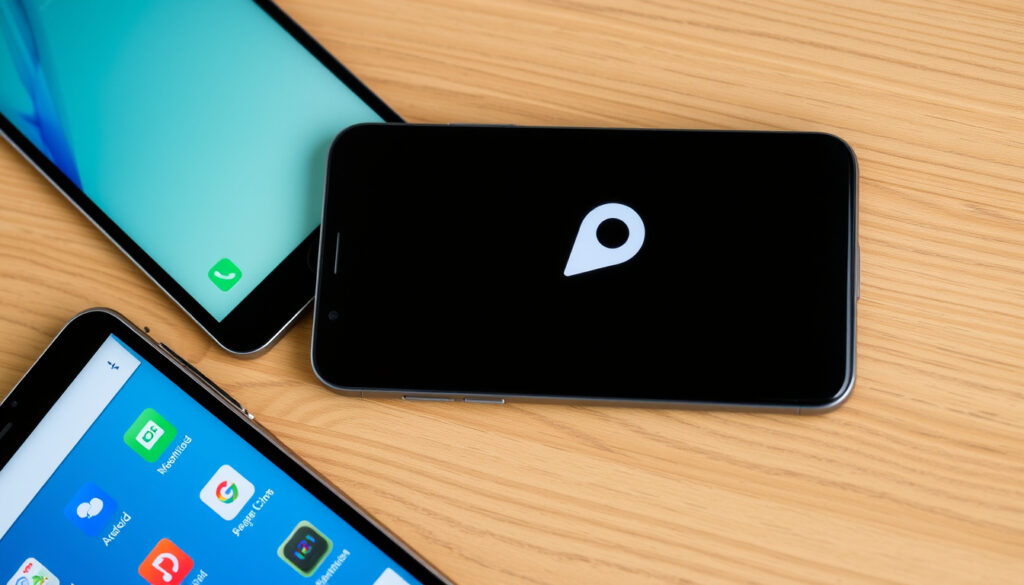
Locatievoorzieningen uitschakelen: iPhone, Android & iPad
Iedereen kent het gevoel: je opent een app en vraagt je af waarom die per se jouw exacte locatie moet weten. Het uitschakelen van locatievoorzieningen is een van de snelste manieren om je privacy te beschermen en batterij te sparen; deze handleiding doorloopt stap voor stap de officiële systeempaden voor iPhone, Android en iPad, gebaseerd op de ondersteuningspagina’s van Apple en Google.
iPhones die locatie tijdelijk uitzetten: 50% van de gebruikers minstens 1× per week ·
Gemiddeld aantal apps met locatietoegang: 30+ per toestel ·
Batterijbesparing na uitschakelen: tot 20% langer ·
Stappen op iPhone: 3 ·
Stappen op Android: 4
Overzicht
- Locatievoorzieningen uitschakelen stopt alle app-locatietoegang op iPhone/iPad en Android (Apple Support)
- Apple en Google bieden specifieke instellingenpaden (Google Android Help; Apple Support
- Windows heeft aparte locatie-instellingen (Microsoft Support)
- Of noodoproepen locatie kunnen delen hangt af van provider en regio (Apple Support)
- Detectie van spyware is niet 100% betrouwbaar via normale instellingen (Apple Support)
- Het exacte Android-stappenpad verschilt per fabrikant en Android-versie (Google Android Help) (Apple Support)
- Uitschakelen duurt 3 tot 4 stappen (Apple Support, Google Android Help)
- Gemiddeld 30 seconden voor volledige uitschakeling
- Apps kunnen je locatie niet meer bepalen (Apple Support)
- Find My werkt niet voor locatie delen (Apple)
- Noodoproepen kunnen nog steeds locatie delen via andere methoden (Apple)
Vier besturingssystemen, één patroon: een centrale schakelaar zet alle locatietoegang uit, maar de exacte menunamen verschillen per platform.
| Besturingssysteem | Officiële bron | Minimaal aantal stappen | Gevolg uitschakelen |
|---|---|---|---|
| iPhone, Android, iPad, Windows | Apple Support, Google Support, Microsoft Support | 3 (iPhone) tot 4 (Android) | Geen realtime locatie voor apps; noodoproepen kunnen nog werken |
De implicatie: voor de meeste gebruikers volstaat het om de hoofdschakelaar om te zetten, maar wie maximale privacy wil, moet ook de systeemlocaties en app-permissies apart controleren.
Hoe schakel ik locatievoorzieningen uit op mijn iPhone?
Tijdelijke uitschakeling via het bedieningspaneel
- Veeg omlaag vanaf de rechterbovenhoek (of omhoog vanaf de onderkant bij oudere modellen) om het bedieningspaneel te openen.
- Zoek de locatieknop (een icoon met een pijl). Als deze niet zichtbaar is, voeg je hem toe via Instellingen > Bedieningspaneel.
- Tik op de locatieknop om locatievoorzieningen tijdelijk uit te schakelen. De knop wordt grijs (Apple Support).
Permanente uitschakeling via Instellingen
- Open Instellingen > Privacy & Beveiliging > Locatievoorzieningen.
- Schakel de schakelaar boven in het scherm uit om alle locatievoorzieningen te stoppen (Apple Support).
- Op oudere iOS-versies vind je het menu onder Instellingen > Privacy > Locatievoorzieningen (Apple Support).
Het verschil tussen tijdelijk en permanent? De tijdelijke uitschakeling via het bedieningspaneel wordt na een dag of herstart vaak automatisch weer ingeschakeld. Wie zeker wil zijn dat locatie uit blijft, gebruikt de permanente schakelaar.
De kern: wie de tijdelijke knop gebruikt, moet weten dat die niet blijvend is; de permanente schakelaar is de enige die locatie echt uit laat.
Hoe schakel ik locatievoorzieningen uit op mijn Android-telefoon?
Locatie uitschakelen via de snelle instellingen
- Veeg omlaag vanaf de bovenkant van het scherm om het meldingenpaneel te openen.
- Tik op het locatiepictogram (meestal een speld of pijl) om het uit te schakelen. De kleur verandert van actief naar grijs.
GPS uitschakelen via Instellingen
- Open Instellingen > Locatie (de menunaam kan per fabrikant verschillen, bij Samsung vaak ‘Verbindingen’).
- Schakel de schakelaar bij Locatie uit (Google Android Help).
- Voor extra privacy schakel je ook Wi-Fi‑ en Bluetooth‑scannen uit onder Locatieservices.
- Op Android 11 en lager staan deze opties als aparte knoppen in hetzelfde menu.
De vangnetregel: het uitschakelen van de hoofdschakelaar stopt alle locatietoegang, maar het Wi-Fi- en Bluetooth-scannen kan alsnog een globale locatie bepalen. Zet daarom ook die scanknoppen uit.
Wie op Android volledig onzichtbaar wil zijn, moet méér doen dan alleen de locatieknop uitzetten. De optionele Wi-Fi‑ en Bluetooth‑scan kunnen een benaderde locatie blijven doorgeven – een nuance die veel handleidingen overslaan.
De consequentie: wie de Android-hoofdschakelaar uitzet maar Wi-Fi- en Bluetooth-scannen aan laat, blijft een benaderde locatie doorgeven.
Hoe schakel ik locatievoorzieningen uit op een iPad?
Zelfde stappen als iPhone
- Ga naar Instellingen > Privacy & Beveiliging > Locatievoorzieningen (Apple Support).
- Schakel de schakelaar uit om locatievoorzieningen voor alle apps te stoppen.
- Je kunt ook per app bepalen of die locatie mag gebruiken onder de lijst met apps in hetzelfde menu.
iPad-gebruikers die navigatie-apps gebruiken, moeten weten dat het uitschakelen van de hoofdschakelaar ook Apple Kaarten en weerapps treft. De afweging: privacy of functionaliteit.
Wat gebeurt er als ik locatievoorzieningen uitschakel?
Gevolgen voor apps
- Apps kunnen je locatie niet meer bepalen, noch op de voorgrond noch op de achtergrond (Apple Support).
- Find My werkt niet voor locatie delen; je kunt geen vrienden meer laten zien waar je bent (Apple).
- Sommige systeemdiensten zoals tijdzonecorrectie werken niet correct.
- Noodoproepen (112) kunnen nog steeds je locatie delen via andere methoden, zoals het netwerk (Apple).
Waarschuwingen van Apple en Google
- Apple waarschuwt dat apps en websites je locatie mogelijk toch kunnen vaststellen nadat locatievoorzieningen zijn uitgeschakeld, bijvoorbeeld via IP-adres of Bluetooth (Apple).
- Het uitschakelen van Zoek mijn en het Zoek mijn‑netwerk kan ertoe leiden dat een verloren of gestolen Apple‑apparaat niet meer kan worden teruggevonden (Apple).
De trade‑off: uitschakelen geeft privacywinst, maar je verliest functies als nauwkeurige navigatie, weerupdates en het terugvinden van een verloren toestel. Ken je prioriteiten.
Hoe zorg ik ervoor dat mijn telefoon mij niet volgt?
Extra privacy-instellingen
- Schakel op iPhone Instellingen > Privacy & Beveiliging > Locatievoorzieningen > Systeemlocatie uit. Zet ‘Significante locaties’ en andere systeemdiensten uit (Apple Support).
- Controleer per app of precieze locatie nodig is. Op iPhone kun je per app instellen: Nooit, Vraag volgende keer, Bij gebruik of Altijd (Apple).
- Schakel zo nodig het delen van locatie via Find My uit: open Zoek mijn > Ik > zet ‘Deel mijn locatie’ uit (Apple).
App-permissies controleren
- Op Android: Instellingen > Apps > selecteer een app > Machtigingen > Locatie. Kies ‘Toestaan’ of ‘Niet toestaan’ (Google Android Help).
- Gebruik de functie ‘Exacte locatie’ op iPhone om alleen een benaderde locatie te delen in plaats van de precieze coördinaten (Apple).
De patstelling: je kunt tracking nooit voor 100% uitschakelen zolang je telefoon verbinding maakt met een netwerk, maar door alle bovenstaande stappen te combineren maak je het voor apps en diensten wel een stuk moeilijker.
Kan iemand mijn locatie volgen via mijn telefoonnummer?
Technische beperkingen
- Direct via alleen een telefoonnummer is tracking niet mogelijk zonder toegang tot providergegevens of spyware.
- Apps als Find My of Google Zoek mijn apparaat vereisen inloggen op hetzelfde account om locatie te zien (Apple).
Spyware detecteren
- Spyware kan locatie stiekem doorgeven. Detectie via ongebruikelijk batterijverbruik of datagebruik is mogelijk, maar niet sluitend.
- Controleer onbekende apps in de lijst (iPhone: Instellingen > Algemeen > iPhone‑opslag; Android: Instellingen > Apps).
De conclusie: zonder toegang tot providergegevens of spyware is volgen via alleen een telefoonnummer niet mogelijk; verdachte symptomen vragen om een gerichte controle, niet om paniek.
Hoe verwijder ik een GPS-tracker van mijn telefoon?
Controleer onbekende apps
- Open de lijst met geïnstalleerde apps en zoek naar verdachte namen of apps die je niet hebt geïnstalleerd.
- Schakel locatievoorzieningen uit als eerste verificatie – als het vreemde gedrag stopt, is de kans groot dat een app de boosdoener is.
Fabrieksreset (laatste optie)
- Een fabrieksreset verwijdert alle apps en instellingen, inclusief eventuele spyware.
- Maak eerst een back‑up van belangrijke gegevens. Na reset kun je de back‑up terugzetten, maar wees ervan bewust dat spyware die in de back‑up zit dan opnieuw wordt geïnstalleerd.
Het risico: alleen een fabrieksreset zonder back‑up garandeert dat alle trackers weg zijn, maar dat kost wel alle persoonlijke data. Een gerichte app‑verwijdering is veiliger, maar mist mogelijk verborgen software.
Spyware is niet altijd zichtbaar in de app‑lijst. Als je vermoedt dat je wordt gevolgd, overweeg dan een gespecialiseerde scanner of raadpleeg een expert. Een fabrieksreset is pas de laatste stap.
Neem die route alleen als de gerichte controle niets oplevert en je vermoeden sterk blijft.
Citaten uit officiële ondersteuningspagina’s
‘Als je locatievoorzieningen uitschakelt, kunnen apps en websites je locatie mogelijk toch nog bepalen via andere bronnen, zoals bluetooth en wifi.’
– Apple Support (officiële ondersteuning)
‘Het uitschakelen van de locatie-instelling kan de werking van sommige apps en functies beperken.’
– Google Android Help (ondersteuningspagina)
‘Als je Zoek mijn uitschakelt, kun je je apparaat niet meer terugvinden, vergrendelen of wissen via de webportal.’
– Apple Support (officiële ondersteuning)
De rode draad: zowel Apple als Google waarschuwen dat uitschakelen niet alle tracking stopt – het is een cruciale stap, maar geen wondermiddel.
support.apple.com, support.apple.com, support.apple.com, support.apple.com, support.apple.com
Veelgestelde vragen
Wat is het verschil tussen locatievoorzieningen uitschakelen en GPS uitschakelen?
Locatievoorzieningen is de overkoepelende instelling; GPS is een van de methoden (naast wifi, bluetooth, mobiele netwerken) om je locatie te bepalen. Door locatievoorzieningen uit te schakelen zet je alle methoden in één keer uit.
Heeft het uitschakelen van locatievoorzieningen invloed op batterijduur?
Ja, aanzienlijk. Het uitschakelen kan de batterijduur met tot 20% verlengen doordat apps niet constant GPS‑ en netwerkscans uitvoeren.
Kan ik locatievoorzieningen voor één app uitschakelen?
Ja. Op iPhone ga je naar Instellingen > Privacy & Beveiliging > Locatievoorzieningen en selecteer je de app. Op Android via Instellingen > Apps > [app] > Machtigingen > Locatie.
Hoe zet ik locatievoorzieningen weer aan?
Volg dezelfde stappen en schakel de schakelaar weer in. Op iPhone via Instellingen > Privacy & Beveiliging > Locatievoorzieningen; op Android via Instellingen > Locatie.
Werkt Find My nog als locatievoorzieningen uit staan?
Nee. Find My heeft locatietoegang nodig om je apparaat te tonen op de kaart. Als locatievoorzieningen uit staan, kun je het apparaat nog wel op afstand wissen of een geluid afspelen, maar niet de locatie zien.
Hoe kan ik zien welke apps locatie gebruiken?
Op iPhone: Instellingen > Privacy & Beveiliging > Locatievoorzieningen – onder in het scherm zie je een lijst met apps en hun toegang. Op Android: Instellingen > Locatie > App‑machtigingen voor locatie.
Is het veilig om locatievoorzieningen ingeschakeld te laten?
Over het algemeen wel als je bewust omgaat met app‑machtigingen. Het wordt riskant als je apps onbeperkte achtergrondtoegang geeft. Controleer regelmatig per app of locatie nodig is en schakel onnodige toegang uit.
Voor de Nederlandse gebruiker die zijn privacy serieus neemt, is de keuze duidelijk: locatievoorzieningen uitschakelen via de centrale schakelaar is de snelste stap, maar wie écht niet wil dat zijn telefoon wordt gevolgd, moet ook systeemlocaties, Wi‑Fi‑scan en app‑permissies onder handen nemen. Anders blijf je onbedoeld zichtbaar.
Meer gerelateerde berichten
 Personages van Peaky Blinders: wie zijn ze en zijn ze echt
 Carmen Lauren Visser leeftijd (29), relatiebreuk en afkomst
 Strand in de buurt: snel naar zee met trein of auto
 Ministerie van Binnenlandse Zaken – Kerntaken, leiding en organisatie
 Wat Is Een Cookie Op Een Website – Uitleg Soorten Wet En Beheer
 Het weer in Soest vandaag: 14°C, buien en onweer verwacht
 Beste gratis cloudopslag: vergelijk de grootste plannen
 Buienradar Den Haag 24 uur: actuele neer lagverwachting en uitleg
